מיקרוסופט (Microsoft) ידועה במאמציה האגרסיביים לדחוף את המשתמשים לעבור לדפדפן הבית שלה, Edge, כאשר בכל עדכון מערכת היא מנסה להחזיר אותו לקדמת הבמה.
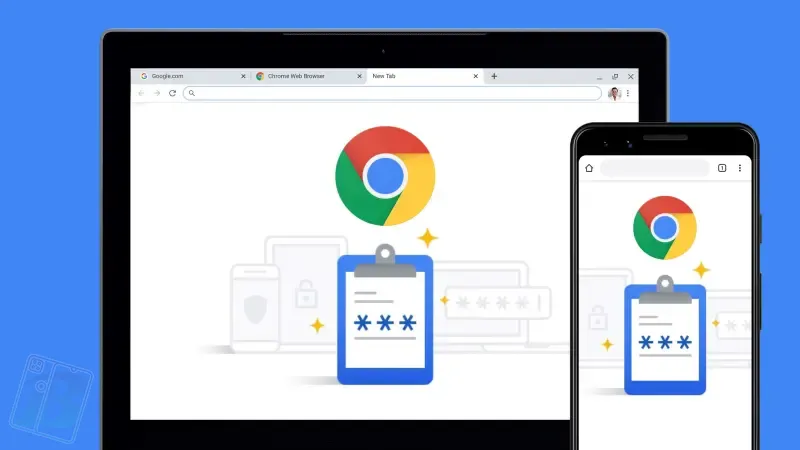
עבור מי שמעדיף את חוויית הגלישה של גוגל כרום (Google Chrome), הגדרתו כדפדפן ברירת המחדל היא הצעד הראשון להבטחת עבודה חלקה.
מדריך מפורט מציג את הדרכים הפשוטות והמעודכנות ביותר לבצע את השינוי בגרסאות Windows 10 ו-Windows 11.
הגדרת כרום כברירת מחדל תבטיח כי כל קישור (Link) שתלחצו עליו במייל, במסמכים או באפליקציות צד-שלישי ייפתח אוטומטית בחלונית של כרום, במקום להקפיץ את הדפדפן של מיקרוסופט.
השיטה המהירה: הגדרה ישירה מתוך דפדפן כרום
לפני שצוללים להגדרות המערכת העמוקות של Windows, הדרך הקלה ביותר היא לתת לכרום לבצע את העבודה עבורכם באופן אוטומטי.
שלבי הביצוע:
- פתחו את דפדפן Google Chrome במחשב.
- לחצו על אייקון שלוש הנקודות בפינה הימנית העליונה (או השמאלית העליונה, תלוי בשפת הממשק) כדי לפתוח את התפריט.
- בחרו באפשרות הגדרות (Settings).
- בתפריט הצדדי, לחצו על קטגוריית דפדפן ברירת מחדל (Default browser).
- לחצו על הכפתור הפוך לברירת מחדל (Make default).
הערה: אם הכפתור הזה אינו מופיע או שאינו לחיץ, המשמעות היא שגוגל כרום כבר מוגדר כדפדפן הראשי במערכת שלכם.
הגדרה ידנית דרך מערכת ההפעלה Windows 11
במידה והשיטה הראשונה לא שינתה את כל סוגי הקבצים, או שמיקרוסופט חסמה את השינוי האוטומטי, יש לבצע זאת דרך לוח הבקרה החדש של המערכת.
שלבי הביצוע ב-Windows 11:
- לחצו על כפתור ההתחלה (Start) בשורת המשימות או על מקש הווינדוס במקלדת, ופתחו את אפליקציית ההגדרות (Settings) (אייקון של גלגל שיניים).
- בתפריט הצדדי, לחצו על קטגוריית אפליקציות (Apps).
- במסך שנפתח, בחרו באפשרות אפליקציות ברירת מחדל (Default apps).
- בתיבת החיפוש תחת תפריט "הגדרת ברירות מחדל עבור יישומים", הקלידו את המילה Chrome.
- ברשימה שתוצג, לחצו על Google Chrome.
- בחלק העליון של המסך, לצד הכיתוב "הפוך את גוגל כרום לדפדפן ברירת המחדל שלך", לחצו על כפתור קבע כברירת מחדל (Set default).
הגדרה ידנית במערכות Windows 10
עבור משתמשים שמריצים את גרסת Windows 10, ממשק התפריטים מעט שונה אך רצף הפעולות נותר פשוט באותה המידה.
שלבי הביצוע ב-Windows 10:
- פתחו את תפריט ההתחלה (Start) והיכנסו אל הגדרות (Settings).
- לחצו על קוביית אפליקציות (Apps) ולאחר מכן בחרו בתפריט הצדדי ב-אפליקציות ברירת מחדל (Default apps).
- גללו מטה עד שתגיעו לחלק של דפדפן אינטרנט (Web browser).
- לחצו על הדפדפן הנוכחי שמופיע שם (בדרך כלל Microsoft Edge).
- בחלונית הקופצת "בחר אפליקציה" (Choose an app), לחצו על Google Chrome כדי לאשר את השינוי.
כדי לוודא שהשינוי נקלט באופן מלא בכל סוגי קבצי הרשת, מומלץ לעבור על רשימת סיומות הקבצים (כמו .html ו-.htm) וסוגי הקישורים (http ו-https) המופיעים מתחת לשם הדפדפן בהגדרות, ולוודא שכולם מציגים את הלוגו הצבעוני של כרום.